
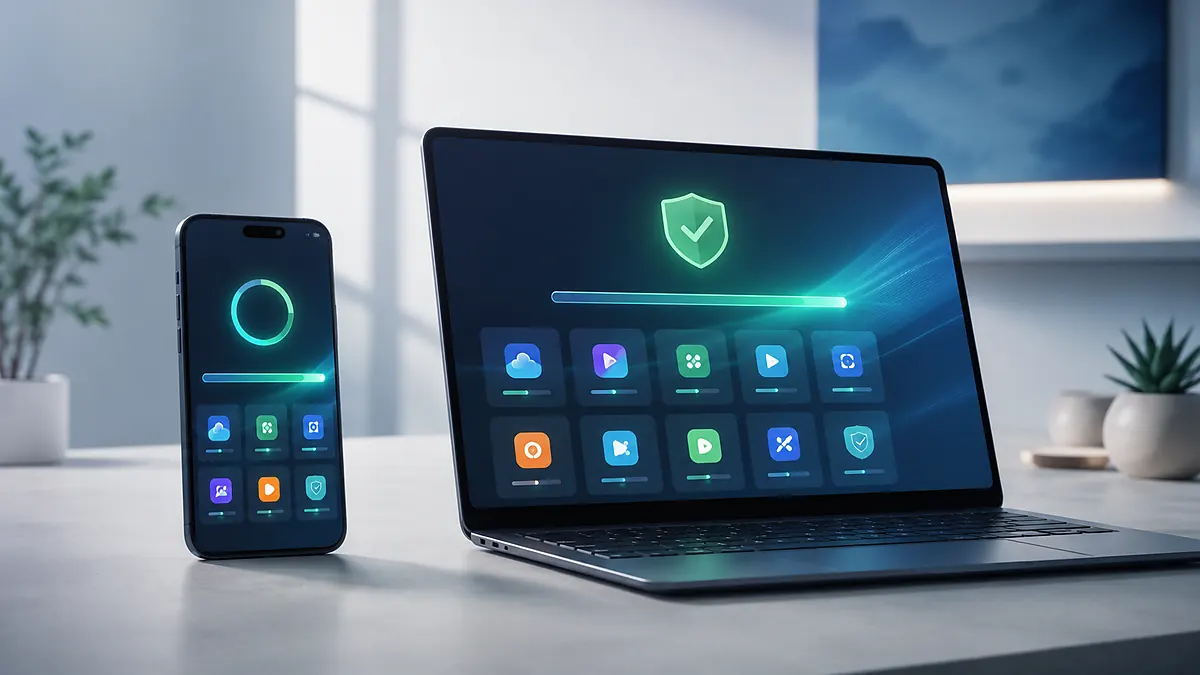
قد يبدو إشعار التحديث الذي يظهر على الهاتف أو الكمبيوتر أمرًا يمكن تأجيله، خصوصًا عندما يعمل التطبيق بصورة طبيعية ولا توجد مشكلة واضحة. لكن تحديث التطبيقات للأمان وتحسين الأداء لا يقتصر على الحصول على تصميم جديد أو ميزة إضافية؛ فالتحديثات غالبًا ما تعالج ثغرات أمنية، وتصحح أخطاء برمجية، وتحسن توافق التطبيق مع نظام التشغيل والخدمات المتصلة به.
تأجيل كل تحديث لا يعني حدوث خطر فوري بالضرورة، كما أن تثبيت كل إصدار لحظة صدوره قد لا يكون الخيار الأنسب في جميع الحالات. يعتمد القرار على طبيعة التطبيق، والبيانات التي يصل إليها، ومدى أهمية الجهاز، وما إذا كان التحديث أمنيًا عاجلًا أو إصدارًا كبيرًا يتضمن تغييرات واسعة.
الخلاصة الرئيسية
- تعالج تحديثات التطبيقات ثغرات وأخطاء قد تؤثر في سلامة الحسابات والبيانات.
- يمكن أن تحسن التحديثات الاستقرار والسرعة واستهلاك البطارية.
- تستحق التطبيقات المالية والمتصفحات وتطبيقات المراسلة أولوية أعلى في التحديث.
- التحديث التلقائي مناسب لمعظم المستخدمين ويقلل بقاء الإصدارات القديمة.
- يجب تنزيل التحديثات من المتاجر الرسمية أو موقع المطور الموثوق.
- عند ظهور مشكلة بعد التحديث، ابدأ بالحلول البسيطة قبل حذف التطبيق أو بياناته.
ما الذي يتغير عند تحديث التطبيق؟
تحديث التطبيق هو إصدار جديد يقدمه المطور لتعديل الشفرة البرمجية أو الموارد أو آلية الاتصال بالخوادم. قد يكون التغيير بسيطًا، مثل إصلاح زر لا يعمل، وقد يكون واسعًا، مثل إعادة تصميم التطبيق أو تغيير طريقة تسجيل الدخول والمزامنة.
وفق تعريف المعهد الوطني للمعايير والتقنية NIST، قد يكون التحديث تصحيحًا أو ترقية أو تعديلًا آخر على الشفرة لمعالجة مشكلات أمنية أو وظيفية. لذلك لا ينبغي الحكم على أهمية التحديث من حجم الملف أو شكل الواجهة فقط، فقد يكون تحديث صغير الحجم مخصصًا لسد ثغرة مهمة.
تتضمن تحديثات التطبيقات عادة واحدًا أو أكثر من التغييرات التالية:
- إغلاق ثغرات أمنية اكتشفها المطور أو باحثون أمنيون.
- إصلاح توقف التطبيق أو تجمد بعض الصفحات والوظائف.
- تحسين استهلاك الذاكرة والمعالج والبطارية.
- دعم إصدار أحدث من نظام التشغيل أو أجهزة جديدة.
- تحديث طريقة الاتصال بالخوادم والخدمات الخارجية.
- إضافة خصائص جديدة أو إزالة خصائص قديمة لم تعد مدعومة.
كيف تحمي التحديثات بياناتك وحساباتك؟
أي تطبيق يتعامل مع الإنترنت أو الملفات أو الكاميرا أو الموقع أو بيانات تسجيل الدخول يحتوي على أجزاء برمجية متعددة. قد تظهر مع مرور الوقت ثغرة تسمح بتنفيذ أمر غير متوقع، أو قراءة بيانات لا يفترض أن تكون متاحة، أو تجاوز إحدى آليات الحماية.
عندما يكتشف المطور الثغرة ويصدر تصحيحًا لها، يصبح استمرار استخدام الإصدار القديم مخاطرة يمكن تجنبها. وقد تصبح تفاصيل الثغرة معروفة بعد إصدار التصحيح، فيعرف المهاجمون أن الأجهزة التي لم تُحدّث ما زالت تحتوي على المشكلة.
تنصح وكالة الأمن السيبراني وأمن البنية التحتية CISA بتثبيت تحديثات البرامج وتفعيل التحديث التلقائي للمساعدة على معالجة المخاطر الأمنية، مع الحصول على التحديثات من المصادر الرسمية والموثوقة.
الأولوية الأعلى في التحديث تكون عادة للتطبيقات التي تصل إلى معلومات حساسة أو تنفذ عمليات مهمة، ومنها:
- المتصفحات وتطبيقات البريد الإلكتروني.
- تطبيقات المصارف والمحافظ والدفع الإلكتروني.
- تطبيقات المراسلة والاجتماعات ومشاركة الملفات.
- مديرو كلمات المرور وتطبيقات المصادقة.
- خدمات التخزين السحابي والعمل عن بُعد.
- التطبيقات التي تملك صلاحيات الكاميرا أو الميكروفون أو الموقع.
لا يعني ذلك أن كل تأخير بسيط يؤدي إلى اختراق، لكن ترك تطبيق حساس دون تحديث مدة طويلة يزيد احتمالات التعرض للمشكلات، خصوصًا إذا كان متصلًا بالإنترنت ويحتوي على بيانات مهمة.
دور التحديثات في تحسين الأداء والاستقرار
الأداء لا يعني سرعة فتح التطبيق فقط، بل يشمل أيضًا استقرار الجلسة، وسلاسة الانتقال بين الصفحات، ودقة الإشعارات، وسرعة المزامنة، واستهلاك البطارية، وقدرة التطبيق على العمل دون توقف مفاجئ.
قد يكتشف المطور أن التطبيق يحتفظ ببيانات مؤقتة أكثر من اللازم، أو يعيد تنفيذ مهمة في الخلفية بصورة متكررة، أو يستهلك الذاكرة بسبب خطأ برمجي. يمكن للتحديث معالجة هذه المشكلات، فتظهر النتيجة في صورة استجابة أسرع أو انخفاض في الأعطال أو استهلاك أقل للموارد.
تشير إرشادات دعم Google Play إلى أن تحديث التطبيقات يتيح أحدث الخصائص ويساعد على تحسين الأمان والاستقرار. لكن النتيجة الفعلية قد تختلف حسب الجهاز وإصدار النظام والمساحة المتاحة وطريقة استخدام التطبيق.
من المهم كذلك عدم افتراض أن كل تحديث سيجعل التطبيق أسرع على كل هاتف. بعض الإصدارات الجديدة تضيف وظائف تحتاج إلى موارد أكبر، وقد يشعر مستخدم الجهاز القديم ببطء نسبي. في هذه الحالة يجب التمييز بين خلل في التحديث نفسه وبين محدودية الجهاز أو نقص المساحة أو عدم توافق نظام التشغيل.
لماذا يهم توافق التطبيق مع نظام التشغيل؟
التطبيق لا يعمل بمعزل عن بقية مكونات الجهاز؛ فهو يعتمد على نظام التشغيل، وخدمات الإشعارات، والكاميرا، والتخزين، وواجهات الأمان، وأحيانًا على خوادم خارجية. عندما تتغير إحدى هذه المكونات، قد يحتاج التطبيق إلى تحديث حتى يستمر في العمل بصورة صحيحة.
قد يغيّر نظام التشغيل طريقة طلب صلاحية الصور أو الموقع، أو يوقف دعم مكتبة برمجية قديمة. إذا لم يحدّث المطور تطبيقه، فقد تتوقف بعض الوظائف أو تظهر رسائل خطأ أو يفشل تسجيل الدخول.
يمكن أن تعالج التحديثات مشكلات مثل:
- عدم وصول الإشعارات أو تأخرها.
- تعطل الكاميرا أو رفع الصور من داخل التطبيق.
- فشل المزامنة بين الهاتف والكمبيوتر.
- عدم ظهور التطبيق بصورة صحيحة بعد تحديث النظام.
- توقف تسجيل الدخول باستخدام حساب خارجي.
- عدم دعم تنسيق ملفات أو بروتوكول اتصال أحدث.
إذا ظهرت مشكلة مباشرة بعد تحديث نظام الهاتف أو الكمبيوتر، فمن المناسب التحقق أولًا من وجود تحديثات للتطبيقات المتأثرة قبل تغيير الإعدادات أو حذف البيانات.
هل الأفضل التحديث التلقائي أم اليدوي؟
لا توجد طريقة واحدة تناسب الجميع. التحديث التلقائي يقلل احتمال نسيان التصحيحات المهمة، بينما يمنح التحديث اليدوي المستخدم فرصة لمراجعة حجم التحديث وملاحظات الإصدار واختيار الوقت المناسب لتثبيته.
متى يكون التحديث التلقائي مناسبًا؟
يناسب التحديث التلقائي معظم المستخدمين، خصوصًا على الهاتف الشخصي الذي يحتوي على عدد كبير من التطبيقات. فهو يضمن وصول التصحيحات دون الحاجة إلى فحص المتجر باستمرار، ويمكن ضبطه ليعمل عبر شبكة Wi-Fi فقط لتجنب استهلاك بيانات الهاتف.
توضح صفحة دعم Apple إمكانية تحديث تطبيقات iPhone وiPad تلقائيًا أو يدويًا، كما يتيح Google Play تحديث جميع التطبيقات أو اختيار تطبيقات محددة للتحديث التلقائي.
متى يكون التحديث اليدوي أنسب؟
قد يكون التحديث اليدوي أكثر ملاءمة إذا كان التطبيق أساسيًا للعمل، أو كان الجهاز قديمًا، أو كانت مساحة التخزين محدودة، أو سبق أن واجه المستخدم مشكلات بعد إصدارات كبيرة. عندها يمكن مراجعة ملاحظات الإصدار، والاحتفاظ بنسخة احتياطية من البيانات المهمة، ثم تثبيت التحديث في وقت مناسب.
الخيار المتوازن هو تفعيل التحديث التلقائي للتطبيقات العادية، مع متابعة التطبيقات الحساسة أو الضرورية للعمل بصورة أكثر انتباهًا.
طريقة تحديث التطبيقات بأمان
يمكن تقليل معظم مشكلات التحديث باتباع خطوات بسيطة قبل التثبيت، خصوصًا عند تحديث تطبيق يحتفظ بملفات مهمة أو يعتمد عليه المستخدم يوميًا.
- استخدم المصدر الرسمي: حدّث التطبيق من App Store أو Google Play أو Microsoft Store، أو من الموقع الرسمي للمطور.
- تحقق من اتصال الإنترنت: استخدم اتصالًا مستقرًا عند تنزيل تحديث كبير.
- راجع المساحة المتاحة: قد يحتاج الجهاز إلى مساحة إضافية مؤقتة لفك ملفات التحديث وتثبيتها.
- احفظ البيانات المهمة: تأكد من المزامنة أو النسخ الاحتياطي، خصوصًا في تطبيقات الملاحظات والصور والعمل.
- حدّث نظام التشغيل عند الحاجة: قد يتطلب الإصدار الجديد من التطبيق نسخة أحدث من النظام.
- اترك التثبيت يكتمل: تجنب إعادة تشغيل الجهاز أثناء تثبيت التحديث.
- اختبر الوظائف الأساسية: تحقق من تسجيل الدخول والمزامنة والإشعارات والملفات المهمة.
يجب الحذر من الصفحات التي تطلب تنزيل ملف تحديث بصيغة غير معتادة أو إدخال كلمة المرور خارج المتجر الرسمي. فقد يكون إشعار التحديث المزيف وسيلة لتنزيل ملف ضار أو سرقة بيانات تسجيل الدخول.
ماذا تفعل إذا ظهرت مشكلة بعد التحديث؟
قد يسبب الإصدار الجديد أحيانًا تعطلًا مؤقتًا بسبب خطأ برمجي، أو ملف مؤقت قديم، أو عدم توافق مع إصدار النظام. لا يعني ذلك أن حذف التطبيق هو الخطوة الأولى، لأن الحذف قد يزيل بيانات محلية غير متزامنة.
ابدأ بالحلول الأقل تدخلًا وفق الترتيب التالي:
- أغلق التطبيق بصورة كاملة ثم افتحه من جديد.
- أعد تشغيل الهاتف أو الكمبيوتر.
- تحقق من وجود تحديث إضافي للتطبيق.
- حدّث نظام التشغيل إذا كان هناك إصدار مستقر متاح.
- تأكد من توفر مساحة كافية ومن سلامة اتصال الإنترنت.
- راجع صلاحيات التطبيق، مثل الوصول إلى الصور أو الموقع أو الإشعارات.
- امسح ذاكرة التخزين المؤقت عندما يتيح النظام ذلك دون حذف البيانات الأساسية.
- احذف التطبيق وأعد تثبيته فقط بعد التأكد من حفظ الحساب والملفات المهمة.
توضح إرشادات دعم Microsoft أن التحقق من تحديث التطبيق والنظام يسبق عادة خيارات الإصلاح أو إعادة الضبط.
إذا توقف تطبيق مهم بعد تحديثه، يمكنك اتباع الخطوات الموضحة في موضوع كيف تحل مشكلة توقف التطبيقات بعد التحديث؟ مع تجنب حذف البيانات قبل التأكد من وجود نسخة احتياطية.
FAQ — أسئلة شائعة
هل يجب تحديث جميع التطبيقات فورًا؟
يفضل عدم تأخير التحديثات الأمنية والتطبيقات الحساسة، بينما يمكن الانتظار قليلًا قبل إصدار كبير غير عاجل إذا كان التطبيق ضروريًا للعمل وتخشى مشكلات التوافق.
هل تحديث التطبيقات يحذف البيانات؟
التحديث الطبيعي لا يفترض أن يحذف بيانات التطبيق، لكن من الأفضل مزامنة الملفات المهمة أو نسخها احتياطيًا قبل التحديثات الكبيرة.
هل تؤدي التحديثات إلى استهلاك مساحة أكبر؟
قد يزيد حجم بعض التطبيقات بسبب إضافة خصائص وملفات جديدة، بينما قد يقل حجم تطبيقات أخرى بعد تحسين الشفرة أو إزالة مكونات قديمة.
هل يمكن أن يصبح التطبيق أبطأ بعد التحديث؟
نعم، قد يحدث ذلك بسبب خلل في الإصدار أو زيادة متطلبات التطبيق أو نقص مساحة الجهاز، لكنه ليس نتيجة حتمية لكل تحديث.
هل تحديث التطبيق من ملف خارجي آمن؟
لا يُنصح بذلك إلا عند تنزيل الملف من الموقع الرسمي للمطور والتحقق من موثوقيته، لأن الملفات المجهولة قد تكون معدلة أو ضارة.
ما التطبيقات التي يجب إعطاؤها أولوية في التحديث؟
ابدأ بالمتصفحات وتطبيقات المراسلة والدفع والبريد ومديري كلمات المرور والتطبيقات التي تصل إلى ملفات أو بيانات حساسة.
قد يهمك:
- كيف تحل مشكلة توقف التطبيقات بعد التحديث؟
- كيف تمنع التطبيقات من العمل في الخلفية؟
- كيف تلغي اشتراك تطبيق في الآيفون بسهولة؟
- لماذا لا يتعرف الهاتف على الشريحة؟ الأسباب والحلول
اجعل تحديث التطبيقات عادة منتظمة
خاتمة عملية
- فعّل التحديث التلقائي للتطبيقات العادية لتقليل بقاء الإصدارات القديمة.
- أعط التطبيقات الحساسة والمتصلة بالإنترنت أولوية عند ظهور تحديث أمني.
- نزّل التحديثات من المتاجر والمواقع الرسمية فقط.
- احفظ البيانات المهمة قبل تحديث تطبيق تعتمد عليه في العمل أو التخزين.
- عالج أي عطل بعد التحديث تدريجيًا، ولا تبدأ بحذف التطبيق وبياناته.
الخطوة التالية: افتح متجر التطبيقات على جهازك، وراجع قائمة التحديثات المعلقة، ثم ابدأ بالمتصفح وتطبيقات المراسلة والدفع والحسابات الحساسة.